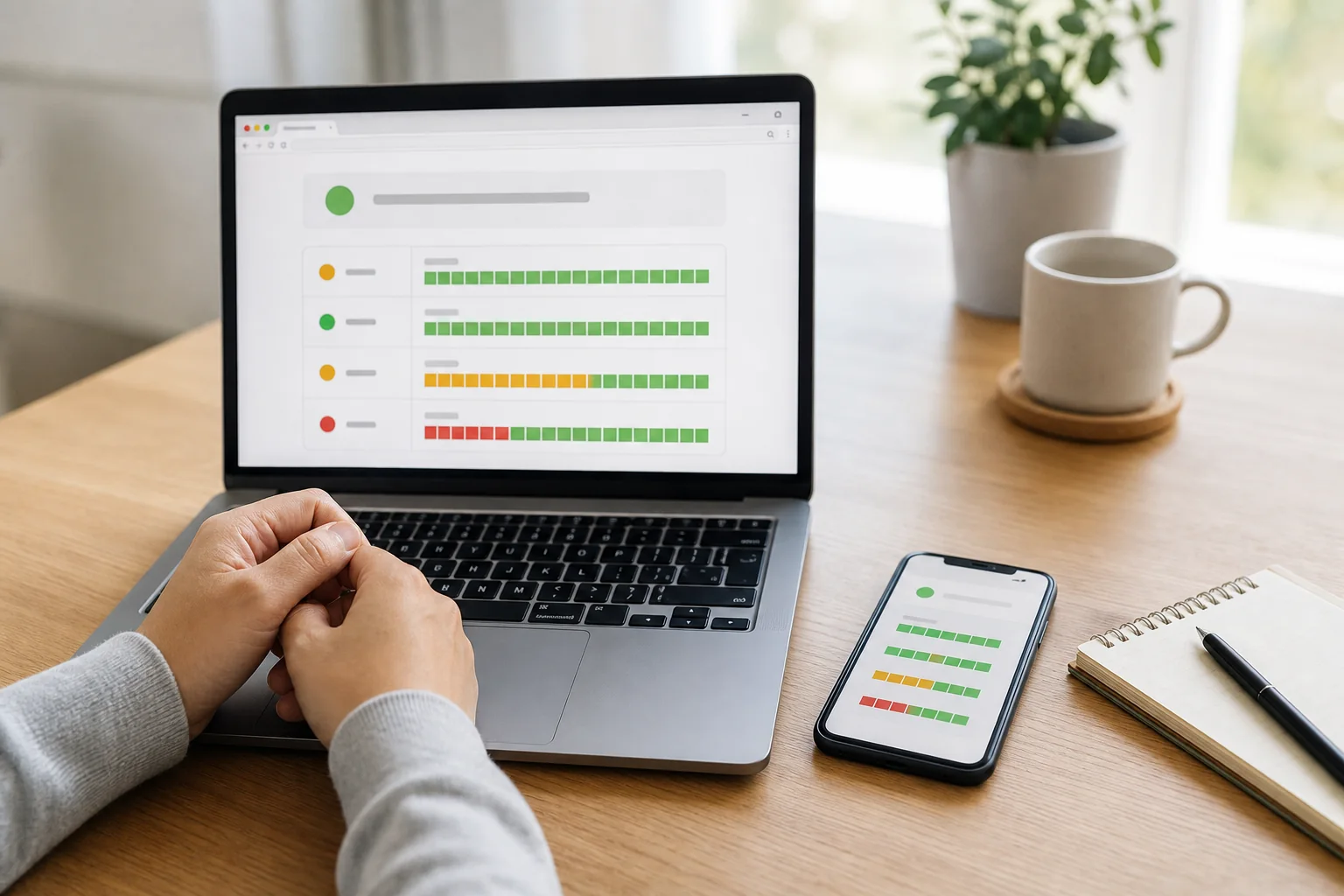
첫 화면은 검색 결과보다 공식 상태 페이지예요
ChatGPT가 멈추거나 ‘Something went wrong’이 반복되면 먼저 status.openai.com을 열어보세요. 7월 25일 시작된 일부 대화 오류는 조사와 완화, 모니터링 단계를 거쳐 7월 27일 공식적으로 해결됐어요. 과거 장애는 홈 화면이 정상으로 돌아온 뒤에도 개별 기록에서 경과를 확인할 수 있습니다.
공식 장애가 표시된다면 내 컴퓨터 설정을 급하게 바꾸기보다 공지의 마지막 갱신 시각을 확인하며 기다리는 편이 먼저예요. 다만 상태는 수시로 바뀌므로 이 글의 예시가 아니라 현재 공식 페이지를 기준으로 판단해야 합니다.
장애 글에서는 네 가지만 읽으면 충분해요
진행 중인 사고를 열면 제목, 현재 단계, 영향을 받는 서비스, 업데이트 시간을 볼 수 있어요. ‘Investigating’은 조사 중, ‘Identified’는 원인을 확인한 단계, ‘Monitoring’은 완화 조치 뒤 회복을 지켜보는 단계로 읽으면 됩니다. ‘Resolved’가 붙으면 공식적으로 복구된 상태예요.
같은 페이지에서 업데이트 알림을 구독하고 지난 기록도 볼 수 있어요. 다만 OpenAI는 가용성 수치가 전체 요금제·모델·오류 유형을 합친 값이며, 실제 이용 가능 여부는 요금제와 사용하는 기능에 따라 다를 수 있다고 안내합니다. 페이지가 정상이라고 해서 개인 문제까지 모두 배제되는 것은 아니에요.
공식 장애가 없다면 내 환경을 하나씩 분리해봐요
상태 페이지에 관련 장애가 없다면 브라우저 확장 기능, VPN·프록시·보안 DNS, 회사나 학교 네트워크가 연결을 막는지 비교해볼 차례예요. 시크릿 창이나 다른 브라우저를 열고, 가능하면 휴대전화 데이터처럼 다른 네트워크에서도 같은 증상이 생기는지 확인해보세요.
한 환경에서만 문제가 난다면 서버 전체 장애보다 그 브라우저나 네트워크 설정일 가능성이 커집니다. 반대로 여러 기기와 네트워크에서 같은 오류가 이어지면 오류 문구와 발생 시각을 남긴 뒤 공식 상태 페이지의 새 업데이트를 다시 확인하는 편이 좋아요.
- 시크릿 창 또는 다른 브라우저에서 열기
- 광고 차단·보안 확장 기능을 잠시 끄고 비교하기
- VPN·프록시·보안 DNS를 끄고 다시 확인하기
- 와이파이와 휴대전화 데이터처럼 다른 네트워크 비교하기
- 한 대화만 문제라면 새 대화에서도 같은지 확인하기
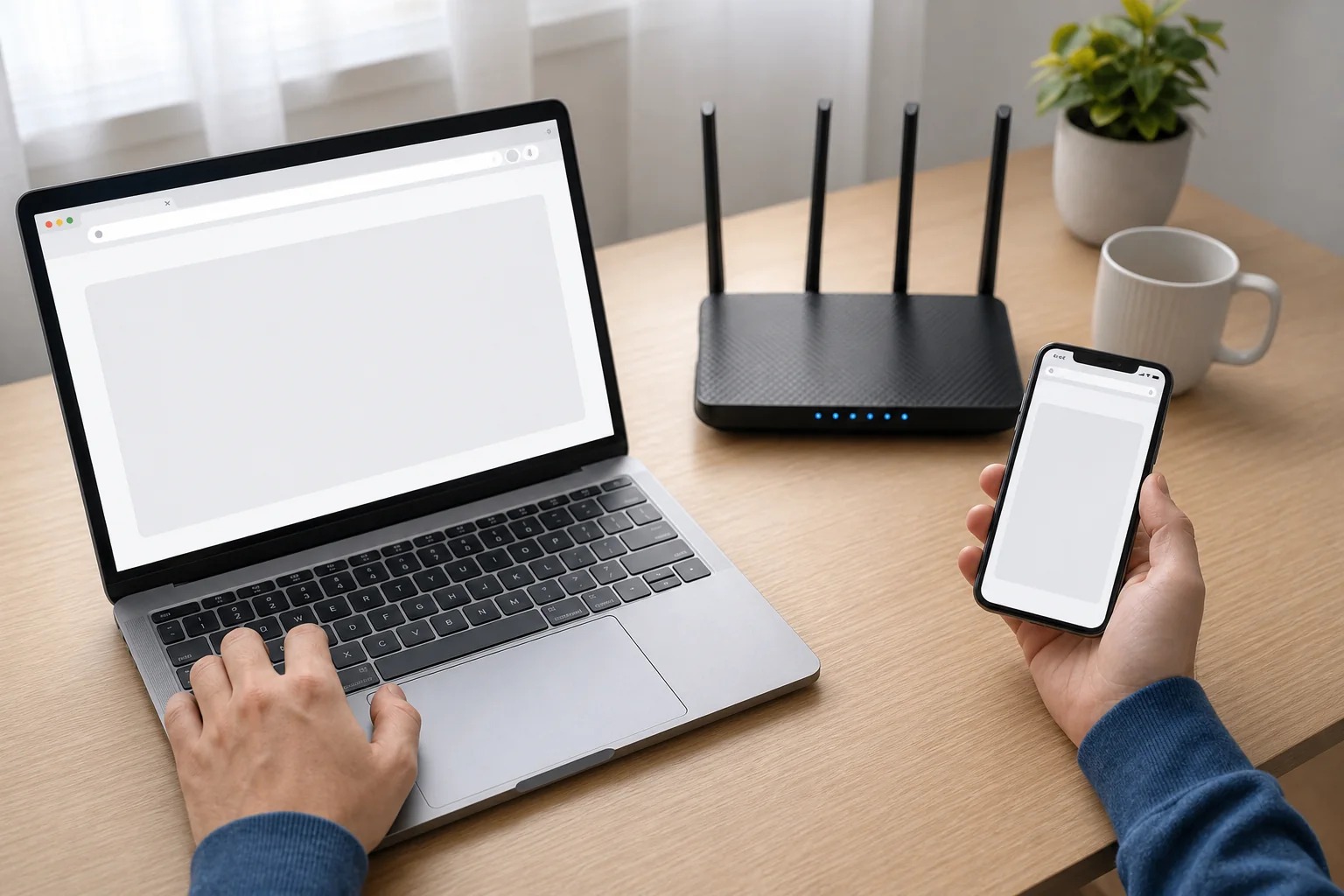
계속 빙글빙글 돌 때는 작은 조치부터 해요
OpenAI 도움말은 응답이 끝없이 생성 중일 때 먼저 30~60초 기다린 뒤 생성 중지와 재생성, 새 대화, 페이지 새로고침 순으로 시도하라고 안내해요. 긴 질문은 다시 보내기 전에 메모장에 복사해두면 편합니다.
그래도 안 되면 앱을 다시 열고, 로그아웃과 재로그인, 확장 기능을 끈 시크릿 창, 다른 네트워크 순으로 범위를 넓혀보세요. 사이트 데이터와 쿠키 삭제는 로그인 상태와 일부 로컬 정보를 지울 수 있으니 앞의 가벼운 확인으로 해결되지 않을 때 뒤쪽에서 시도하는 편이 낫습니다.
오류 중에는 같은 요청을 급하게 반복하지 않아도 돼요
응답이 늦다고 같은 질문을 여러 창에서 계속 보내면 어느 요청이 처리됐는지 더 헷갈릴 수 있어요. 먼저 작성한 내용을 따로 보관하고, 공식 상태가 회복된 뒤 한 번씩 다시 시도하는 정도면 충분합니다.
검색으로 나온 비공식 장애 제보는 참고는 할 수 있지만, 복구 여부와 공식 안내는 status.openai.com과 help.openai.com에서 확인하세요. 로그인 문제를 해결한다며 비밀번호, 일회용 인증 코드, API 키를 요구하는 곳에는 정보를 보내면 안 됩니다.
지원팀에 문의할 때는 재현할 단서를 모아요
여러 브라우저·기기·네트워크에서 계속 문제가 난다면 help.openai.com 오른쪽 아래의 채팅 아이콘으로 지원팀에 문의할 수 있어요. 문제 설명, 재현 순서, 발생 날짜와 시각 및 시간대, 브라우저·앱 버전, 운영체제, 기기, 네트워크 종류와 화면 캡처를 함께 적으면 원인을 좁히는 데 도움이 됩니다.
지원팀이 웹 화면 문제를 확인하려고 HAR 파일이나 콘솔 기록을 요청할 수도 있어요. HAR에는 개인 정보나 민감한 값이 들어갈 수 있으니 내용을 정리한 뒤 안전하게 전달해야 합니다. 비밀번호·일회용 코드·개인 키는 보내지 말고, 화면 캡처에서도 대화 내용과 이메일처럼 불필요한 정보는 가려주세요.

마지막으로 한 번만
오류가 났을 때 이 순서로 봐요
- 01
status.openai.com에 진행 중인 ChatGPT 장애가 표시되는지 확인했나요?
- 02
장애 글의 영향 범위와 마지막 업데이트 시각을 읽었나요?
- 03
작성 중인 긴 질문이나 자료를 다른 메모장에 잠시 보관했나요?
- 04
시크릿 창·다른 네트워크에서 같은 증상이 나는지 비교했나요?
- 05
문의할 때 오류 시각·화면·환경을 남기되 비밀번호나 인증 코드는 빼두었나요?
참고한 곳
이 글에 참고한 자료
- OpenAI Status — 서비스 상태와 진행 중인 장애
- OpenAI Status — 7월 25~27일 ChatGPT 대화 오류 기록
- OpenAI 도움말 — ChatGPT 오류 메시지 해결 순서
- OpenAI 도움말 — 지원팀 문의 방법과 준비할 정보
- OpenAI 도움말 — 공식 OpenAI 채널 확인
OpenAI 공식 상태 기록과 도움말을 2026년 7월 29일에 다시 확인했어요. 예시로 든 대화 오류는 7월 27일 해결됐고, 실시간 상태는 계속 바뀝니다. 상태 페이지의 수치는 전체 요금제·모델·오류를 합친 값이라 내 계정에서 겪는 증상과 정확히 같지 않을 수 있어요.
이 글이 도움이 됐나요?
이 브라우저에서는 글마다 한 번만 반영돼요.
공연 티켓이 순식간에 사라질 때, 결제 전에 확인할 것
미국 FTC가 구매 제한을 우회한 티켓 재판매업자를 상대로 조치에 나섰어요. 인기 공연의 표가 빨리 사라졌을 때 무엇을 봐야 하는지, 공식 판매처 확인부터 최종 결제금액과 양도 조건까지 차근차근 정리했습니다.
티켓 결제 전 확인 순서 보기
틱톡 청소년 계정, 비공개만 켜면 끝일까?
EU 집행위원회가 틱톡 청소년 계정의 공개 범위를 문제 삼은 예비 판단을 내렸어요. 계정 공개 여부부터 다운로드, 댓글, 메시지, 세이프티 페어링까지 차근차근 확인해봐요.
청소년 계정 공개 범위 확인하기
Google Pixel Tag, 사기 전 호환 기기와 Find Hub 설정을 확인해요
Google Pixel Tag의 미국 가격과 출시일, Android 9 이상 기본 연결, UWB 정밀 찾기 조건, Find Hub 오프라인 네트워크와 공유·알림 설정을 구매 전 확인 순서대로 정리했어요.
Pixel Tag 구매·설정 조건 보기